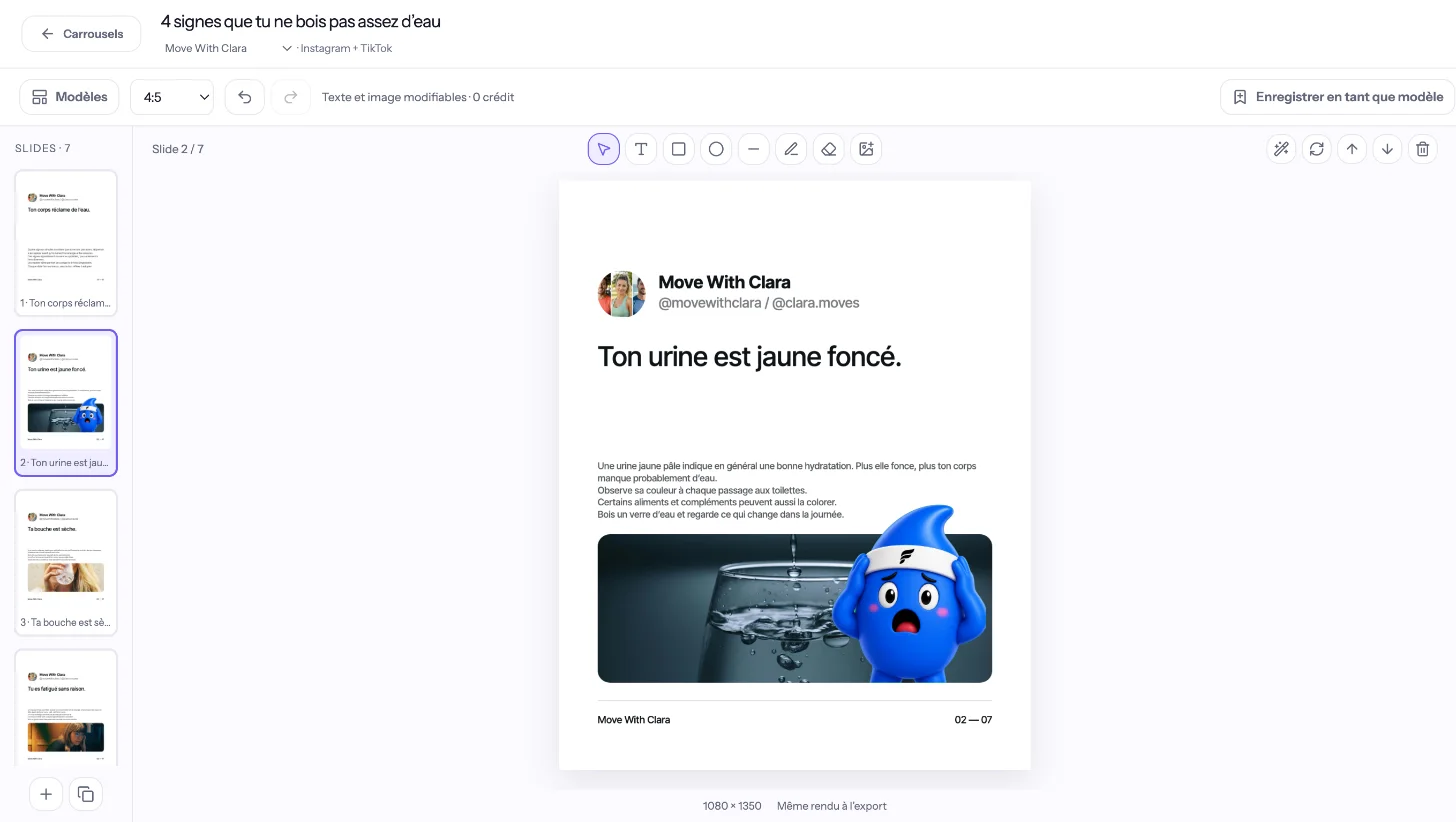
Sur LinkedIn, les carrousels sont parmi les publications qui retiennent le plus longtemps : on les lit page par page, comme une mini-présentation. Mais LinkedIn ne fonctionne pas comme Instagram, et c’est là que beaucoup se trompent.
En bref : un carrousel LinkedIn est un document PDF publié avec l’option « Ajouter un document ». Chaque page devient une slide. Utilise le format portrait 1080 × 1350 px (4:5), 6 à 12 pages, un texte plus professionnel qu’Instagram, et une première page qui promet un résultat concret.
C’est quoi, un carrousel LinkedIn ?
LinkedIn n’a pas de « carrousel » au sens d’Instagram pour les publications classiques. On publie un document (PDF), et LinkedIn l’affiche page par page, avec une flèche pour faire défiler. C’est ce qu’on appelle un carrousel.
Format et taille
| Réglage | Recommandation |
|---|---|
| Fichier | PDF, une page par slide |
| Taille | 1080 × 1350 px (portrait 4:5) ; le carré 1080 × 1080 marche aussi |
| Pages | 6 à 12 en pratique (LinkedIn en accepte beaucoup plus) |
| Titre du document | Obligatoire : il s’affiche au-dessus, écris-le comme un titre d’article |
Même format qu’un carrousel Instagram : tu peux donc réutiliser tes slides. Voir aussi la taille d’un carrousel Instagram.
Ce qui change par rapport à Instagram
Le créer pas à pas
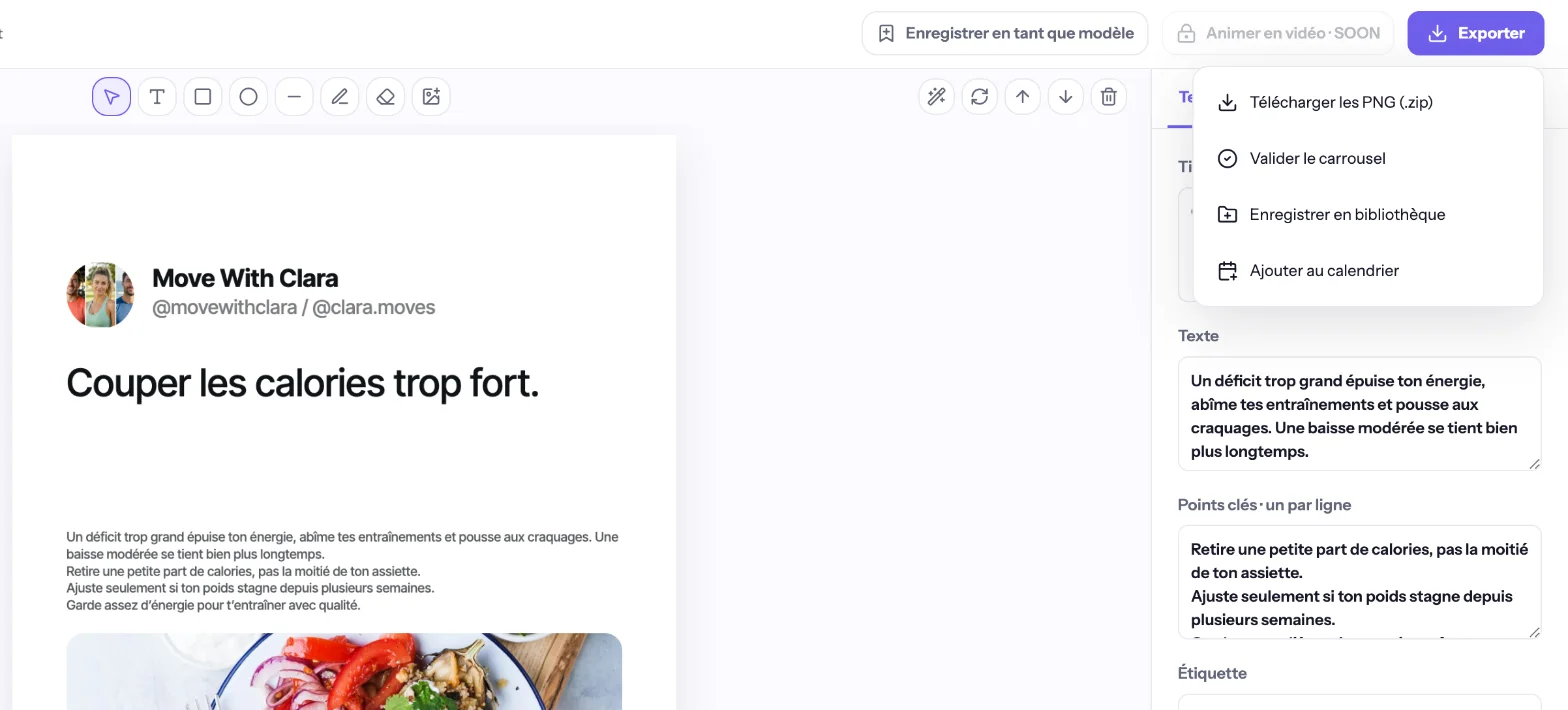
Dans Crealoop, on crée le carrousel au format 4:5, puis on l’assemble en PDF pour LinkedIn.
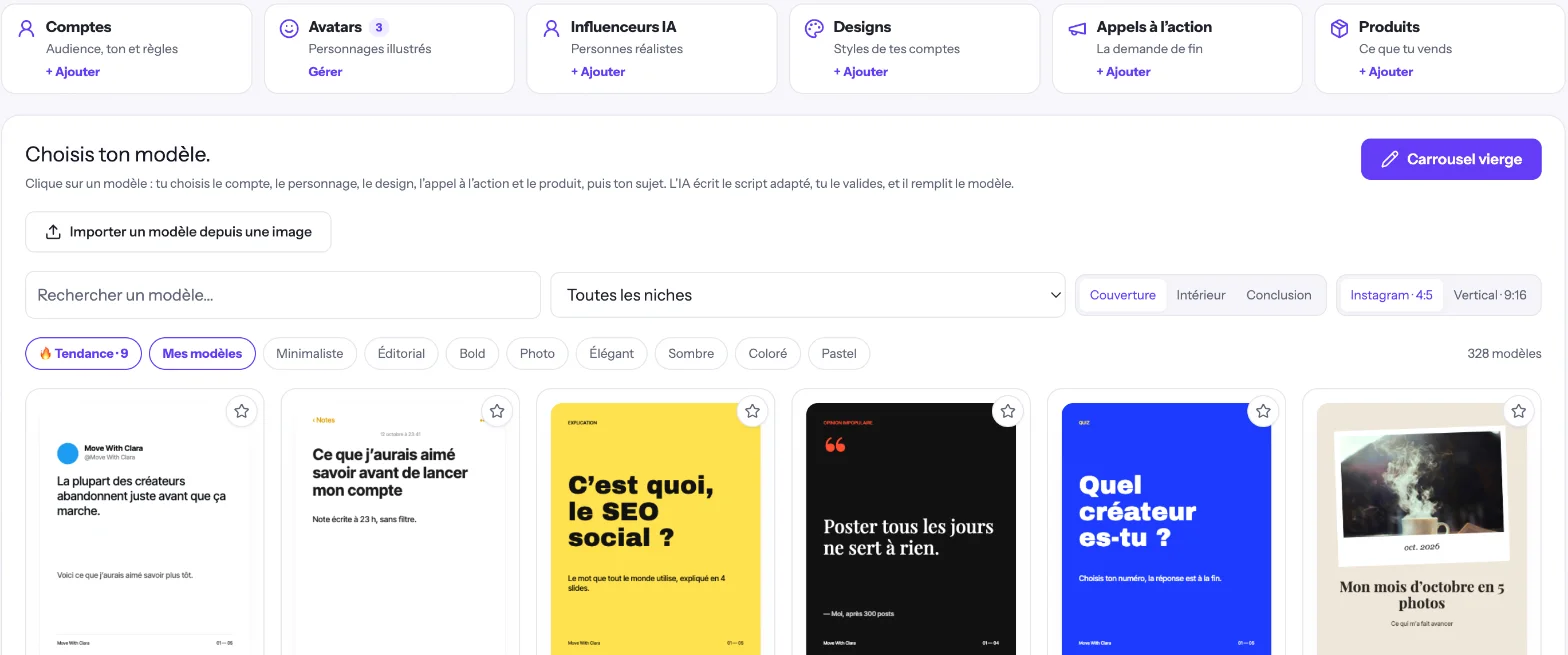
Choisis un sujet et un modèle
Tape ton sujet en une phrase et choisis une mise en page sobre (notes, liste, avant / après).
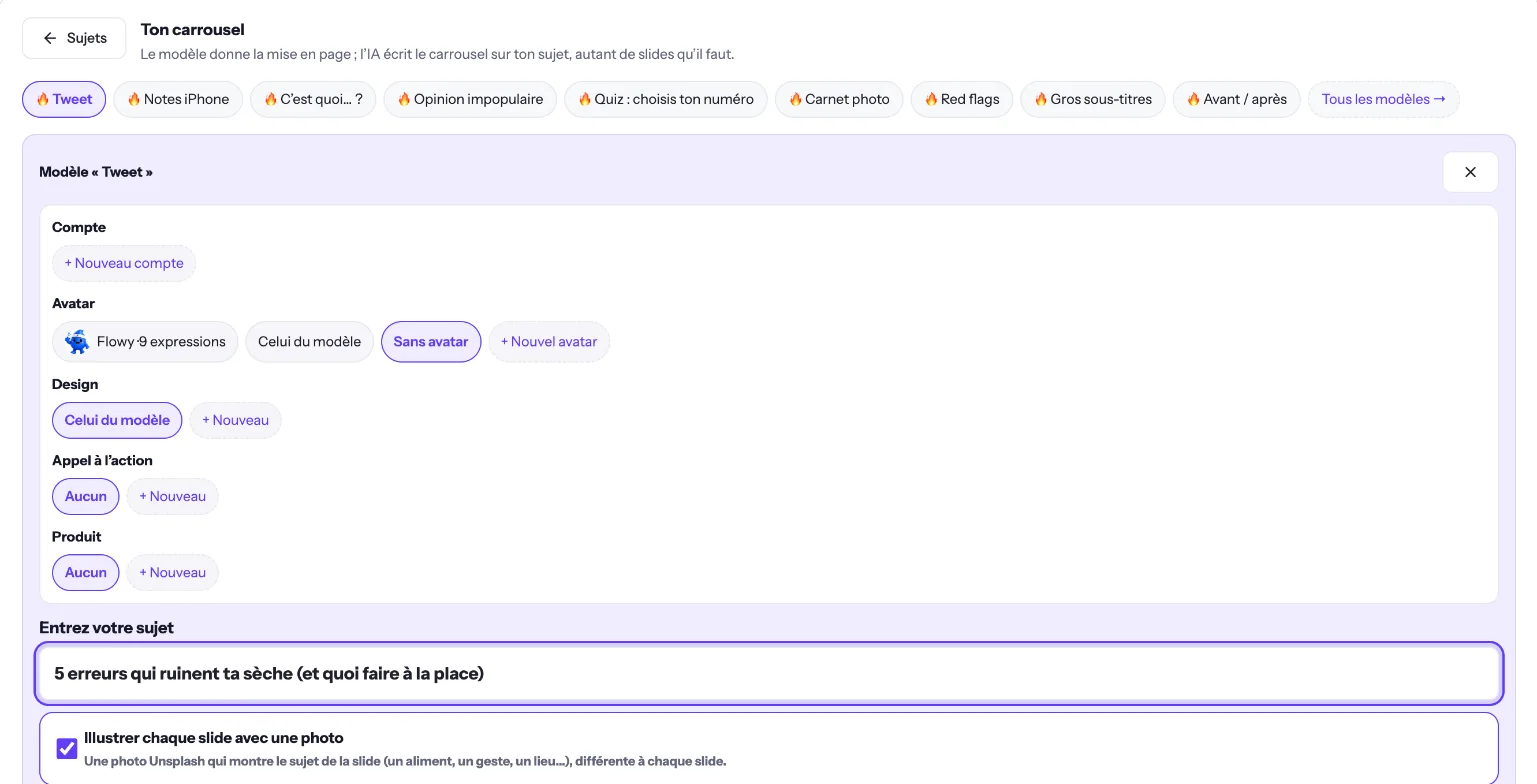
Relis chaque slide
Adapte le texte au ton LinkedIn : plus factuel, avec un exemple concret par slide.
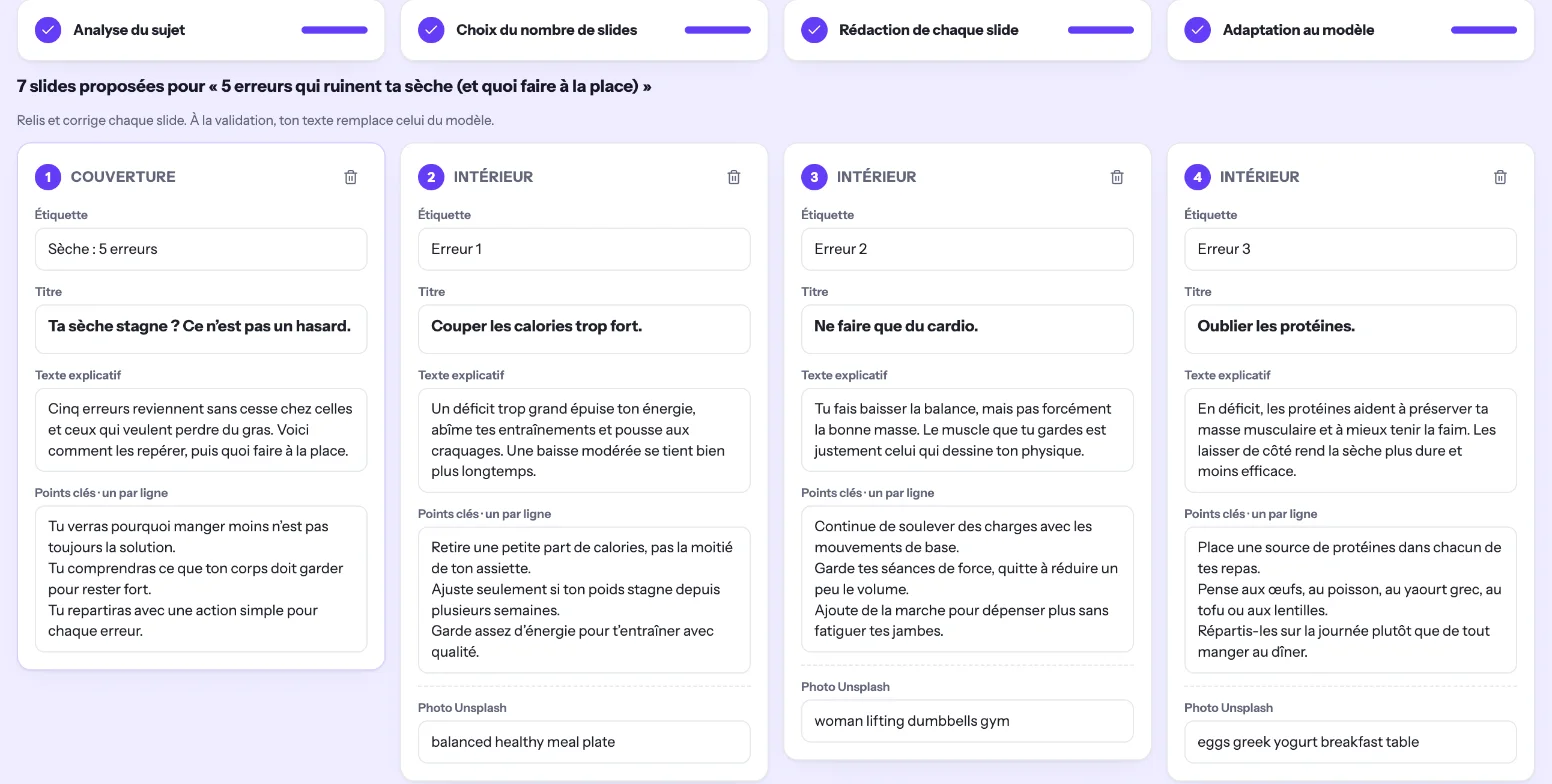
Exporte, puis assemble le PDF
Exporte les slides en PNG 1080 × 1350, dans l’ordre. Assemble-les en un PDF (sur Mac : sélectionne les images, clic droit, « Créer un PDF » ; sur Windows : Imprimer, puis « Microsoft Print to PDF »), puis publie-le sur LinkedIn avec « Ajouter un document ».
Questions fréquentes
Comment faire un carrousel sur LinkedIn ?
Crée tes slides en 1080 × 1350 px, assemble-les en un seul PDF, puis sur LinkedIn : Commencer un post, Ajouter un document, choisis le PDF et donne-lui un titre.
Quelle taille pour un carrousel LinkedIn ?
1080 × 1350 pixels (portrait 4:5) est le plus lisible sur mobile. Le carré 1080 × 1080 fonctionne aussi.
Combien de pages pour un carrousel LinkedIn ?
6 à 12 pages suffisent dans la plupart des cas : une couverture, une idée par page, une conclusion.
Peut-on réutiliser un carrousel Instagram sur LinkedIn ?
Oui, le format est le même. Adapte surtout le ton et la dernière slide.
Ce guide utilise l’atelier Carrousels de Crealoop (création avec l’IA à partir de la formule Standard).
Voir l’outil