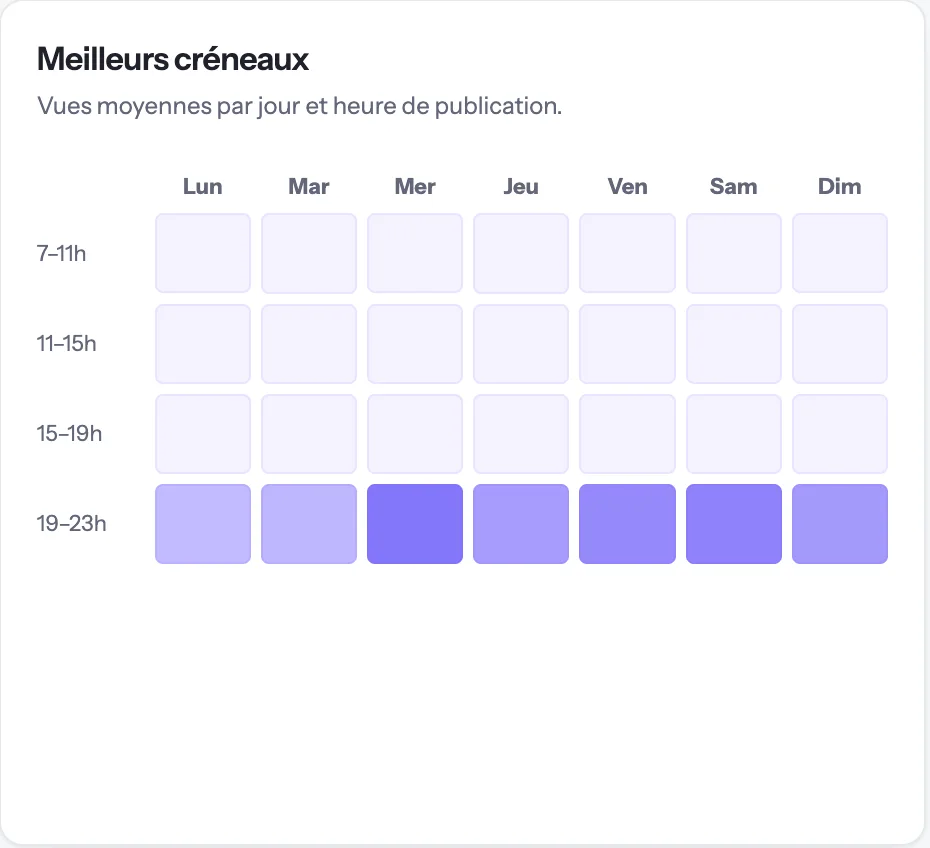
Un calendrier éditorial n’a pas besoin d’être compliqué. Un tableau bien pensé, rempli une fois par semaine, suffit à ne plus jamais te demander « qu’est-ce que je poste aujourd’hui ? ». Voici le nôtre, gratuit.
En bref : un bon calendrier éditorial tient en une dizaine de colonnes : semaine, jour, réseau, format, pilier de contenu, sujet, accroche, appel à l’action, statut et notes. Télécharge notre modèle ci-dessous (fichier CSV qui s’ouvre dans Excel, Google Sheets ou Numbers), déjà rempli d’un mois d’exemple.
Télécharger le modèle
Modèle de calendrier éditorial · 4 semaines d’exemple, 3 publications par semaine + stories, prêt à adapter. Gratuit, sans inscription.
Excel (.xlsx) CSV (Sheets, Numbers)Dans Excel : ouvre le fichier .xlsx, avec la liste déroulante des statuts déjà prête. Dans Google Sheets : Fichier, Importer, puis choisis le .xlsx ou le .csv.
Les colonnes qui comptent
| Colonne | À quoi elle sert |
|---|---|
| Semaine / Jour | Fixer des jours de publication réguliers |
| Réseau | Instagram, TikTok, ou les deux |
| Format | Reel, carrousel, story, photo |
| Pilier | Éduquer, inspirer, créer le lien, vendre : pour garder l’équilibre |
| Sujet et accroche | L’idée, et la première phrase qui la vend (voir 50 accroches) |
| Appel à l’action | Ce que tu veux que les gens fassent |
| Statut | Idée, à produire, prêt, publié |
Le remplir en 30 minutes par semaine
- Le dimanche, choisis les sujets de la semaine dans ta liste d’idées (voir 40 idées de posts).
- Équilibre les piliers : au moins deux posts utiles pour un post de vente.
- Écris l’accroche de chaque contenu : c’est elle qui décide de tout.
- Passe chaque ligne de « Idée » à « Prêt » au fil de la semaine.
La version qui se met à jour seule
Un tableur a ses limites : il ne te rappelle rien, ne montre pas tes visuels, et ne sait pas ce qui a marché. Le calendrier de Crealoop reprend les mêmes colonnes, en mieux :
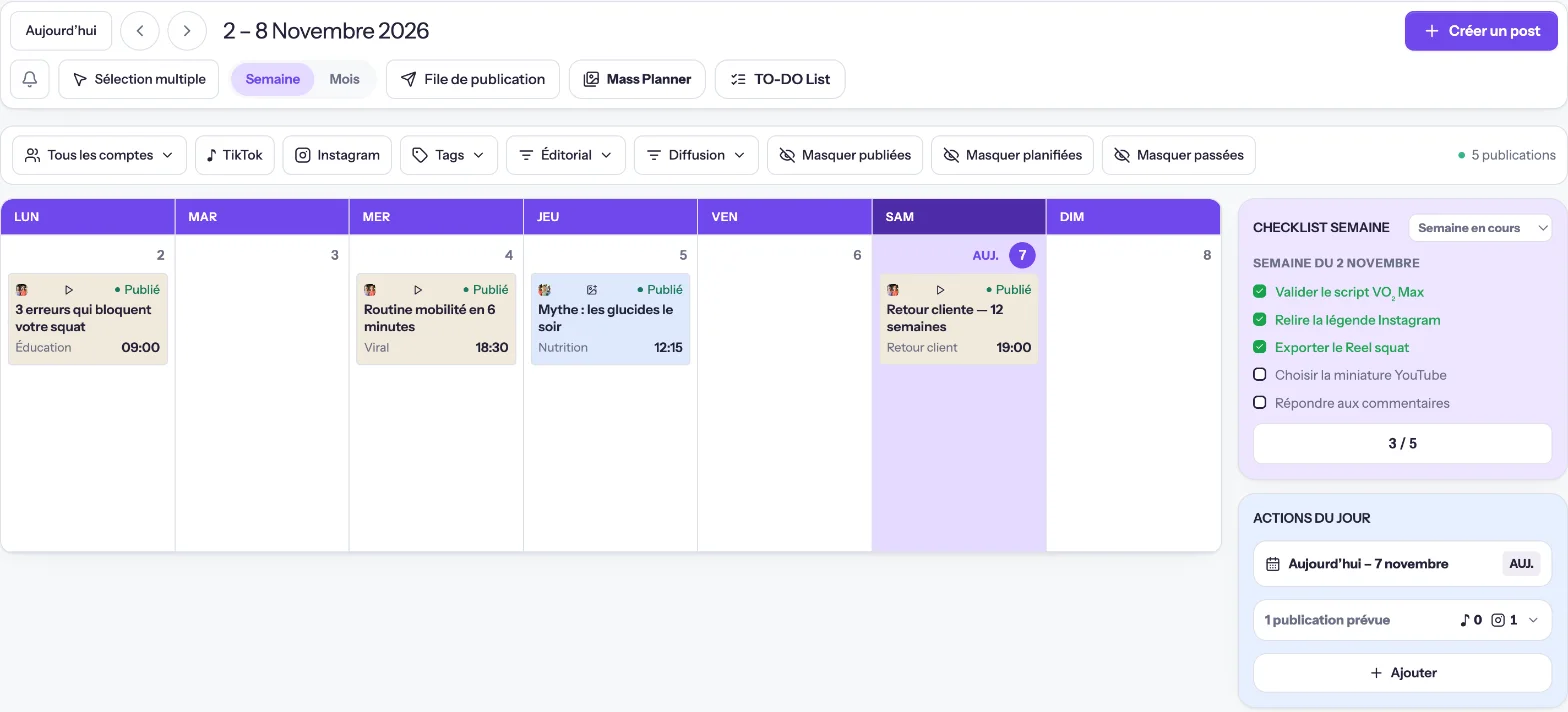
Tes contenus, avec leurs visuels
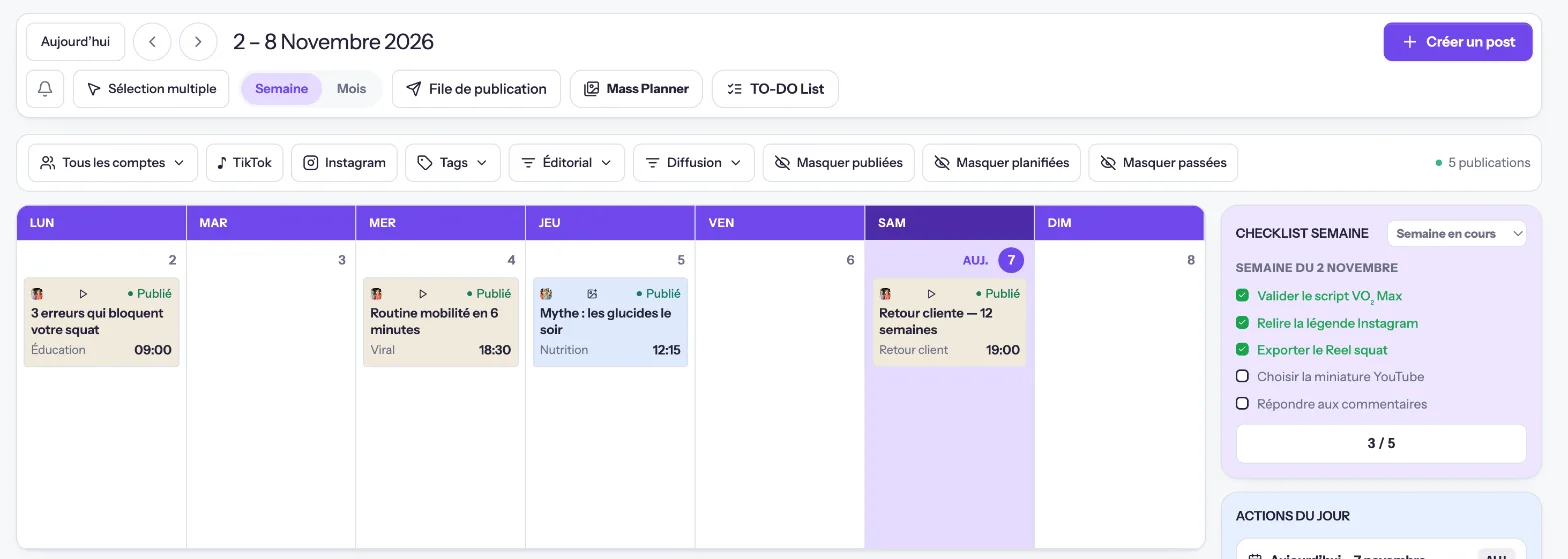
Vue semaine ou mois, chaque contenu avec son statut, son réseau et sa miniature, et la checklist de la semaine à côté.
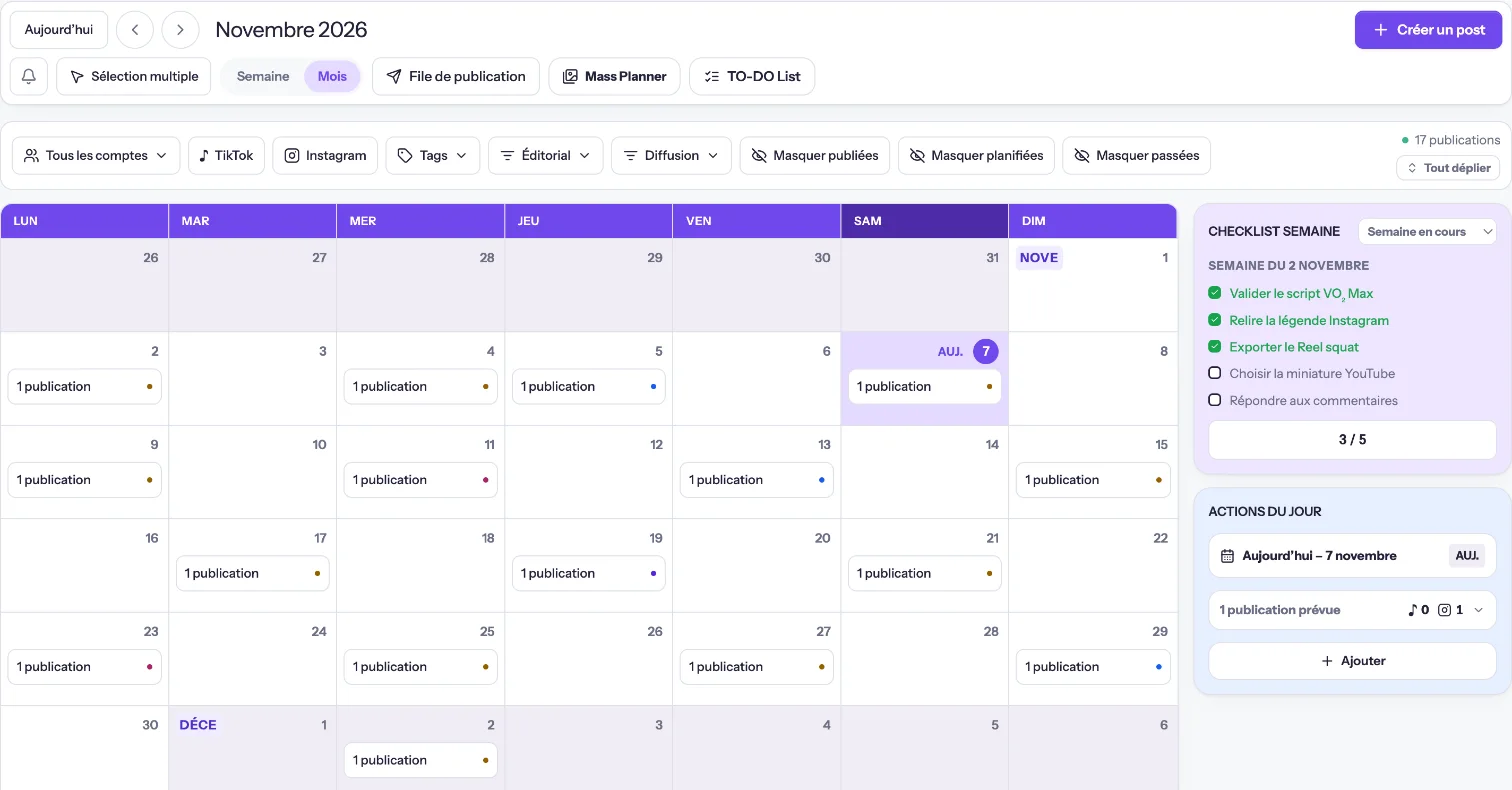
Le mois d’un coup d’œil
Les semaines creuses sautent aux yeux avant qu’elles arrivent.
Il est inclus dans la formule Gratuite. Pour la méthode complète : organiser son calendrier éditorial.
Questions fréquentes
Comment faire un calendrier éditorial ?
Liste tes jours de publication, puis pour chacun le réseau, le format, le pilier, le sujet, l’accroche, l’appel à l’action et le statut. Remplis-le une fois par semaine.
Existe-t-il un modèle de calendrier éditorial gratuit ?
Oui : notre modèle est téléchargeable gratuitement sur cette page, au format CSV pour Excel ou Google Sheets.
Excel ou outil dédié ?
Un tableur suffit pour démarrer. Un outil dédié devient utile pour voir les visuels, gérer plusieurs comptes et suivre les statistiques.
Combien de temps à l’avance planifier ?
Une à deux semaines pour les contenus, un mois pour les grandes dates (lancements, fêtes).
Ce guide utilise le calendrier de Crealoop, inclus dans la formule Gratuite.
Voir l’outil